Domain love-machine.de kaufen?
Wir ziehen mit dem Projekt
love-machine.de um.
Sind Sie am Kauf der Domain
love-machine.de interessiert?
domain@kv-gmbh.de · 0541-91531010
Domain love-machine.de kaufen?
Wie lange dauert Backup vorbereiten Time Machine?
Die Dauer, die Time Machine benötigt, um ein Backup vorzubereiten, hängt von verschiedenen Faktoren ab, wie z.B. der Größe der zu sichernden Daten, der Geschwindigkeit der Festplatte und der Leistung des Computers. In der Regel kann es einige Minuten bis zu mehreren Stunden dauern, je nachdem, wie viele Dateien sich auf dem System befinden. Es ist auch möglich, dass Time Machine während des Vorbereitungsprozesses den Fortschritt anzeigt, sodass man eine ungefähre Vorstellung davon hat, wie lange es noch dauern wird. Es ist wichtig, geduldig zu sein und den Vorgang nicht zu unterbrechen, um sicherzustellen, dass das Backup erfolgreich abgeschlossen wird. **
Welche externe Festplatte für Time Machine Backup?
Welche externen Festplatten sind mit Time Machine kompatibel? Gibt es spezielle Empfehlungen für bestimmte Marken oder Modelle? Welche Kapazität sollte die Festplatte haben, um ausreichend Platz für regelmäßige Backups zu bieten? Gibt es besondere Funktionen oder Eigenschaften, auf die man bei der Auswahl einer externen Festplatte für Time Machine achten sollte? Gibt es Erfahrungen oder Tests, die die Zuverlässigkeit und Leistung verschiedener externer Festplatten für Time Machine Backups bewerten? **


Ähnliche Suchbegriffe für - Backup
Top-Angebote
Produkte zum Begriff - Backup:
-
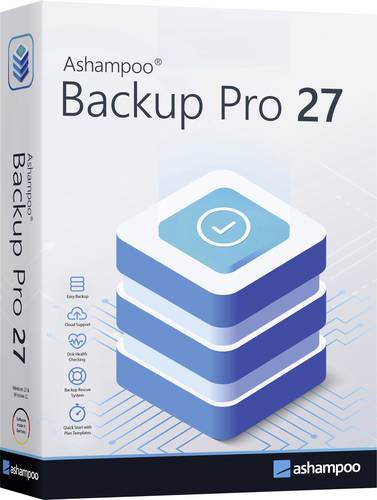
Markt & Technik 81601 Backup Pro 27 Windows Backup-SoftwareMit Backup Pro 27 verlieren Hardware-Fehler, Viren und Ransomware ihren Schrecken! Erlebe eine leicht zu bedienende, übersichtliche und dennoch mächtige Backup-Software. Das neue Ashampoo Backup Pro bietet Dir alle Möglichkeiten, Dateien oder ganze Partitionen auf lokalen Speichermedien bzw. in der Cloud zu sichern. Selbst bei kompletten System-Ausfällen bringt ein spezielles Notfall-Programm auch Dein Betriebssystem sicher zurück! Hilft zuverlässig bei: Malware-Befall (z. B. Ransomware) Festplattenausfall Versehentlich gelöschten Dateien Fehlern des Betriebssystems Problematischen Updates Diebstahl des Geräts24,99 €*Versand: 5,95 €Sichere Weiterleitung zum Anbieter
-
Göpel, Ralph: Praxishandbuch Veeam Backup & Replication 12Praxishandbuch Veeam Backup & Replication 12 , für VMware und Microsoft Hyper-V , Sport-Gewindefahrwerk > Sportfederung , Auflage: 3., aktualisierte und erweiterte Auflage, Erscheinungsjahr: 202309, Produktform: Kartoniert, Titel der Reihe: Animals##, Autoren: Göpel, Ralph, Auflage: 23003, Auflage/Ausgabe: 3., aktualisierte und erweiterte Auflage, Seitenzahl/Blattzahl: 234, Keyword: Backup; Microsoft Hyper-V; Recovery; Replication; VMware vSphere; virtuelle Umgebung, Fachschema: Backup (EDV)~Recherche - Information Retrieval, Warengruppe: HC/Datenkommunikation/Netze/Mailboxen, Fachkategorie: Datensicherung und Datenrettung, Thema: Verstehen, Text Sprache: ger, UNSPSC: 49019900, Warenverzeichnis für die Außenhandelsstatistik: 49019900, Verlag: Dpunkt.Verlag GmbH, Verlag: Dpunkt.Verlag GmbH, Verlag: O'Reilly, Länge: 236, Breite: 163, Höhe: 16, Gewicht: 452, Produktform: Klappenbroschur, Genre: Mathematik/Naturwissenschaften/Technik/Medizin, Genre: Mathematik/Naturwissenschaften/Technik/Medizin, Vorgänger: 2278351, Vorgänger EAN: 9783960091554 9783960090823, Herkunftsland: DEUTSCHLAND (DE), Katalog: deutschsprachige Titel, Katalog: Gesamtkatalog, Katalog: Kennzeichnung von Titeln mit einer Relevanz > 30, Katalog: Lagerartikel, Book on Demand, ausgew. Medienartikel, Relevanz: 0160, Tendenz: -1, Unterkatalog: AK, Unterkatalog: Bücher, Unterkatalog: Hardcover, Unterkatalog: Lagerartikel,39,90 €*Versand: 0,00 €Sichere Weiterleitung zum Anbieter
-
Altaro Office 365 Backup 365 Total Backup, RNW SUBAltaro Office 365 Backup: Neue Funktionen für 2025 vorgestellt Datensicherheit für Microsoft 365 wird mit altaro office 365 backup zum Kinderspiel. Dieses leistungsstarke Tool, früher bekannt als Altaro Office 365 Backup, wurde speziell entwickelt, um Managed Service Providern (MSPs) und IT-Unternehmen beim Backup von OneDrive, Microsoft Office 365 und SharePoint-Dateien zu helfen. Benutzer können damit E-Mail-Interaktionen, Anhänge, Kalender und Kontaktlisten ihrer Kunden erfassen und in einem zentralen Repository speichern. Zudem bietet die Software umfassende Backup- und Wiederherstellungsfunktionen für Microsoft 365-Daten. Das altaro office 365 backup für msp ermöglicht Fachleuten, Dateien aus den Postfächern, OneDrive oder SharePoint-Konten ihrer Kunden sicher wiederherzustellen, Dateien in bestehende Konten zurückzuspielen und Dokumente in verschiedene Online- und Offline-System...29,99 €*Versand: 0,00 €Sichere Weiterleitung zum Anbieter
-
SpiderOak One BackupSchützen Sie Ihre Wichtigen Daten mit SpiderOak One Backup Schützen Sie Ihre Wichtigen Daten vor Datenverlust und Ransomware mit SpiderOak One Backup In unserem digitalen Zeitalter erstellen und speichern wir täglich eine Vielzahl wichtiger Daten, von geschäftlichen Dokumenten bis hin zu Fotos, die unsere kostbarsten Lebensmomente festhalten. Es ist unerlässlich, dass diese Daten sicher und vor Bedrohungen wie Ransomware geschützt sind. Hier kommt SpiderOak One Backup ins Spiel, um Ihre Daten zu sichern, zu synchronisieren und zu schützen - auf all Ihren Geräten. Die Hauptmerkmale von SpiderOak One Backup: End-to-End-Verschlüsselung: Ihre Datensicherheit steht an erster Stelle. SpiderOak One Backup stellt sicher, dass all Ihre Daten verschlüsselt sind, bevor sie Ihren Computer verlassen. Dies bedeutet, dass Ihre Daten sowohl während der Übertragung zu den Servern als auch im Ruhezusta...299,95 €*Versand: 0,00 €Sichere Weiterleitung zum Anbieter


-
Wie öffne ich ein Time Machine Backup?
Um ein Time Machine-Backup zu öffnen, musst du zunächst die Time Machine-Anwendung öffnen. Klicke dann auf das Time Machine-Symbol in der Menüleiste und wähle "Time Machine öffnen". Du kannst dann durch die verschiedenen Backups navigieren und einzelne Dateien oder den gesamten Inhalt wiederherstellen. **
-
Wie lange dauert ein Backup mit Time Machine?
Wie lange ein Backup mit Time Machine dauert, hängt von verschiedenen Faktoren ab, wie der Größe der zu sichernden Daten, der Geschwindigkeit der verwendeten Festplatte und der Leistung des Computers. In der Regel kann ein erstes Backup länger dauern, da alle Daten zum ersten Mal gesichert werden müssen. Nach dem ersten Backup werden nur noch die geänderten oder neuen Dateien gesichert, was schneller geht. Es kann also sein, dass das erste Backup mehrere Stunden dauert, während die folgenden Backups schneller abgeschlossen werden. Es ist ratsam, das Backup über Nacht laufen zu lassen oder während man nicht am Computer arbeitet, um die Zeit des Backups nicht zu beeinträchtigen. **
-
Wie mache ich ein Backup mit Time Machine?
Um ein Backup mit Time Machine zu erstellen, benötigst du eine externe Festplatte, die groß genug ist, um alle deine Daten zu speichern. Verbinde die Festplatte mit deinem Mac und gehe zu den Systemeinstellungen. Klicke auf "Time Machine" und wähle die externe Festplatte als Backup-Ziel aus. Aktiviere Time Machine und es wird automatisch regelmäßige Backups deiner Daten erstellen. Du kannst auch manuell ein Backup starten, indem du auf das Time Machine-Symbol in der Menüleiste klickst und "Backup jetzt erstellen" auswählst. **
-
Wie viel GB benötigt ein Time Machine Backup?
Die Größe eines Time Machine-Backups hängt von verschiedenen Faktoren ab, wie der Größe der zu sichernden Daten, der Häufigkeit der Backups und der Dauer der Aufbewahrung alter Backups. Eine grobe Schätzung wäre, dass ein durchschnittlicher Benutzer mit etwa 500 GB bis 1 TB Speicherplatz für ein vollständiges Time Machine-Backup rechnen kann. **

Wann weiss ich dass Time Machine Backup fertig ist?
Du kannst überprüfen, ob das Time Machine Backup abgeschlossen ist, indem du auf das Time Machine Symbol in der Menüleiste klickst. Dort siehst du, wann das letzte Backup durchgeführt wurde. Alternativ kannst du auch in den Time Machine Einstellungen nachsehen, ob der Backup-Vorgang noch läuft oder bereits abgeschlossen ist. Zudem kannst du anhand der Geräusche deiner Festplatte erkennen, ob sie noch aktiv arbeitet oder bereits ruhig ist. Ein weiteres Indiz für ein abgeschlossenes Backup ist, wenn die Statusanzeige in der Time Machine Oberfläche anzeigt, dass das Backup erfolgreich abgeschlossen wurde. **
Wie mache ich ein iPhone-Backup auf Time Machine?
Um ein iPhone-Backup auf Time Machine zu erstellen, musst du dein iPhone mit deinem Mac verbinden und iTunes öffnen. Wähle dann dein iPhone aus und klicke auf "Backup jetzt erstellen". Time Machine wird automatisch das Backup deines iPhones erstellen und speichern. Du kannst auch die Einstellungen in iTunes anpassen, um automatische Backups auf Time Machine durchzuführen, wenn dein iPhone angeschlossen ist. **
Top-Angebote
Produkte zum Begriff - Backup:
-
KOSTAL Backup Switch Photovoltaik BackUp Switch G3Manueller dreiphasiger Netzumschalter mit Stellung: Netz, Standby und Ersatzstrom. Kompatibel zu allen Wechselrichtern der PLENTICORE G3 Baureihe. Geeignet für Hausanschlüsse bis 63A. Schnappbefestigung für Reiheneinbau auf 35-mm-Tragschiene DIN EN 60715 (8 Teilungseinheiten).127,60 €*Versand: 7,90 €Sichere Weiterleitung zum Anbieter
-
Altaro Office 365 Backup 365 Total Backup, SUBAltaro Office 365 Backup: Neue Funktionen für 2025 vorgestellt Datensicherheit für Microsoft 365 wird mit altaro office 365 backup zum Kinderspiel. Dieses leistungsstarke Tool, früher bekannt als Altaro Office 365 Backup, wurde speziell entwickelt, um Managed Service Providern (MSPs) und IT-Unternehmen beim Backup von OneDrive, Microsoft Office 365 und SharePoint-Dateien zu helfen. Benutzer können damit E-Mail-Interaktionen, Anhänge, Kalender und Kontaktlisten ihrer Kunden erfassen und in einem zentralen Repository speichern. Zudem bietet die Software umfassende Backup- und Wiederherstellungsfunktionen für Microsoft 365-Daten. Das altaro office 365 backup für msp ermöglicht Fachleuten, Dateien aus den Postfächern, OneDrive oder SharePoint-Konten ihrer Kunden sicher wiederherzustellen, Dateien in bestehende Konten zurückzuspielen und Dokumente in verschiedene Online- und Of...29,99 €*Versand: 0,00 €Sichere Weiterleitung zum Anbieter
-
Markt & Technik 81601 Backup Pro 27 Windows Backup-SoftwareMit Backup Pro 27 verlieren Hardware-Fehler, Viren und Ransomware ihren Schrecken! Erlebe eine leicht zu bedienende, übersichtliche und dennoch mächtige Backup-Software. Das neue Ashampoo Backup Pro bietet Dir alle Möglichkeiten, Dateien oder ganze Partitionen auf lokalen Speichermedien bzw. in der Cloud zu sichern. Selbst bei kompletten System-Ausfällen bringt ein spezielles Notfall-Programm auch Dein Betriebssystem sicher zurück! Hilft zuverlässig bei: Malware-Befall (z. B. Ransomware) Festplattenausfall Versehentlich gelöschten Dateien Fehlern des Betriebssystems Problematischen Updates Diebstahl des Geräts24,99 €*Versand: 5,95 €Sichere Weiterleitung zum Anbieter
-
Göpel, Ralph: Praxishandbuch Veeam Backup & Replication 12Praxishandbuch Veeam Backup & Replication 12 , für VMware und Microsoft Hyper-V , Sport-Gewindefahrwerk > Sportfederung , Auflage: 3., aktualisierte und erweiterte Auflage, Erscheinungsjahr: 202309, Produktform: Kartoniert, Titel der Reihe: Animals##, Autoren: Göpel, Ralph, Auflage: 23003, Auflage/Ausgabe: 3., aktualisierte und erweiterte Auflage, Seitenzahl/Blattzahl: 234, Keyword: Backup; Microsoft Hyper-V; Recovery; Replication; VMware vSphere; virtuelle Umgebung, Fachschema: Backup (EDV)~Recherche - Information Retrieval, Warengruppe: HC/Datenkommunikation/Netze/Mailboxen, Fachkategorie: Datensicherung und Datenrettung, Thema: Verstehen, Text Sprache: ger, UNSPSC: 49019900, Warenverzeichnis für die Außenhandelsstatistik: 49019900, Verlag: Dpunkt.Verlag GmbH, Verlag: Dpunkt.Verlag GmbH, Verlag: O'Reilly, Länge: 236, Breite: 163, Höhe: 16, Gewicht: 452, Produktform: Klappenbroschur, Genre: Mathematik/Naturwissenschaften/Technik/Medizin, Genre: Mathematik/Naturwissenschaften/Technik/Medizin, Vorgänger: 2278351, Vorgänger EAN: 9783960091554 9783960090823, Herkunftsland: DEUTSCHLAND (DE), Katalog: deutschsprachige Titel, Katalog: Gesamtkatalog, Katalog: Kennzeichnung von Titeln mit einer Relevanz > 30, Katalog: Lagerartikel, Book on Demand, ausgew. Medienartikel, Relevanz: 0160, Tendenz: -1, Unterkatalog: AK, Unterkatalog: Bücher, Unterkatalog: Hardcover, Unterkatalog: Lagerartikel,39,90 €*Versand: 0,00 €Sichere Weiterleitung zum Anbieter
-
Wie lange dauert Backup vorbereiten Time Machine?
Die Dauer, die Time Machine benötigt, um ein Backup vorzubereiten, hängt von verschiedenen Faktoren ab, wie z.B. der Größe der zu sichernden Daten, der Geschwindigkeit der Festplatte und der Leistung des Computers. In der Regel kann es einige Minuten bis zu mehreren Stunden dauern, je nachdem, wie viele Dateien sich auf dem System befinden. Es ist auch möglich, dass Time Machine während des Vorbereitungsprozesses den Fortschritt anzeigt, sodass man eine ungefähre Vorstellung davon hat, wie lange es noch dauern wird. Es ist wichtig, geduldig zu sein und den Vorgang nicht zu unterbrechen, um sicherzustellen, dass das Backup erfolgreich abgeschlossen wird. **
-
Welche externe Festplatte für Time Machine Backup?
Welche externen Festplatten sind mit Time Machine kompatibel? Gibt es spezielle Empfehlungen für bestimmte Marken oder Modelle? Welche Kapazität sollte die Festplatte haben, um ausreichend Platz für regelmäßige Backups zu bieten? Gibt es besondere Funktionen oder Eigenschaften, auf die man bei der Auswahl einer externen Festplatte für Time Machine achten sollte? Gibt es Erfahrungen oder Tests, die die Zuverlässigkeit und Leistung verschiedener externer Festplatten für Time Machine Backups bewerten? **
-
Wie öffne ich ein Time Machine Backup?
Um ein Time Machine-Backup zu öffnen, musst du zunächst die Time Machine-Anwendung öffnen. Klicke dann auf das Time Machine-Symbol in der Menüleiste und wähle "Time Machine öffnen". Du kannst dann durch die verschiedenen Backups navigieren und einzelne Dateien oder den gesamten Inhalt wiederherstellen. **
-
Wie lange dauert ein Backup mit Time Machine?
Wie lange ein Backup mit Time Machine dauert, hängt von verschiedenen Faktoren ab, wie der Größe der zu sichernden Daten, der Geschwindigkeit der verwendeten Festplatte und der Leistung des Computers. In der Regel kann ein erstes Backup länger dauern, da alle Daten zum ersten Mal gesichert werden müssen. Nach dem ersten Backup werden nur noch die geänderten oder neuen Dateien gesichert, was schneller geht. Es kann also sein, dass das erste Backup mehrere Stunden dauert, während die folgenden Backups schneller abgeschlossen werden. Es ist ratsam, das Backup über Nacht laufen zu lassen oder während man nicht am Computer arbeitet, um die Zeit des Backups nicht zu beeinträchtigen. **
Ähnliche Suchbegriffe für - Backup
-
Altaro Office 365 Backup 365 Total Backup, RNW SUBAltaro Office 365 Backup: Neue Funktionen für 2025 vorgestellt Datensicherheit für Microsoft 365 wird mit altaro office 365 backup zum Kinderspiel. Dieses leistungsstarke Tool, früher bekannt als Altaro Office 365 Backup, wurde speziell entwickelt, um Managed Service Providern (MSPs) und IT-Unternehmen beim Backup von OneDrive, Microsoft Office 365 und SharePoint-Dateien zu helfen. Benutzer können damit E-Mail-Interaktionen, Anhänge, Kalender und Kontaktlisten ihrer Kunden erfassen und in einem zentralen Repository speichern. Zudem bietet die Software umfassende Backup- und Wiederherstellungsfunktionen für Microsoft 365-Daten. Das altaro office 365 backup für msp ermöglicht Fachleuten, Dateien aus den Postfächern, OneDrive oder SharePoint-Konten ihrer Kunden sicher wiederherzustellen, Dateien in bestehende Konten zurückzuspielen und Dokumente in verschiedene Online- und Offline-System...29,99 €*Versand: 0,00 €Sichere Weiterleitung zum Anbieter
-
SpiderOak One BackupSchützen Sie Ihre Wichtigen Daten mit SpiderOak One Backup Schützen Sie Ihre Wichtigen Daten vor Datenverlust und Ransomware mit SpiderOak One Backup In unserem digitalen Zeitalter erstellen und speichern wir täglich eine Vielzahl wichtiger Daten, von geschäftlichen Dokumenten bis hin zu Fotos, die unsere kostbarsten Lebensmomente festhalten. Es ist unerlässlich, dass diese Daten sicher und vor Bedrohungen wie Ransomware geschützt sind. Hier kommt SpiderOak One Backup ins Spiel, um Ihre Daten zu sichern, zu synchronisieren und zu schützen - auf all Ihren Geräten. Die Hauptmerkmale von SpiderOak One Backup: End-to-End-Verschlüsselung: Ihre Datensicherheit steht an erster Stelle. SpiderOak One Backup stellt sicher, dass all Ihre Daten verschlüsselt sind, bevor sie Ihren Computer verlassen. Dies bedeutet, dass Ihre Daten sowohl während der Übertragung zu den Servern als auch im Ruhezusta...299,95 €*Versand: 0,00 €Sichere Weiterleitung zum Anbieter
-
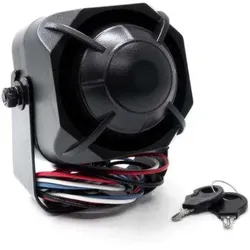
Thitronik Backup SireneDie Thitronik Backup-Sirene alarmiert anders als eine herkömmliche Sirene: Nicht nur durch ein Auslösesignal (Trigger), sondern auch bei Ausfall oder Sabotage der Spannungsversorgung. Flexibler Problemlöser Die Backup-Sirene kommt bei Fahrzeugen zum Einsatz, deren Starterbatterie im Motorraum sitzt. Wird die Stromversorgung bei einem Einbruchsversuch unterbrochen, ist auch die Fahrzeughupe außer Gefecht. Doch die Backup-Sirene bleibt einsatzbereit – und schlägt Alarm. Ansonsten ist sie natürlich für alle Alarmsysteme ein Sicherheitsgewinn. Für den Betrieb eines Gaswarners im Wohnwagen ohne Autark-Batterie ist sie übrigens ein „must have“. Wird hier der Landstrom unterbrochen, beziehungsweise das Zugfahrzeug abgezogen, schlägt die Backup-Sirene an. Soll der Wohnwagen abgekoppelt werden oder steht er im Winterlager schalten Sie die Backup-Funktion über einen Schlüsselschalter an der Rückseite aus. Universell einsetzbar Die Backup-Sirene wird über einen direkten Anschluss an die Batterie permanent geladen und gewährleistet so eine Alarmierung über mehrere Minuten. Somit ist sie ideal für Fahrzeuge, deren Batterie bzw. Spannungsversorgung von außen zugänglich ist. Die Backup-Sirene ist das ideale Zubehör für G.A.S.-pro und WiPro. Mit ihren zwei Trigger-Eingängen (+12V-Eingang und Masse-Eingang) ist sie auch für Alarmsysteme anderer Hersteller geeignet. Die Backup-Sirene ist das ideale Zubehör für G.A.S.-pro und WiPro. Mit ihren zwei Trigger-Eingängen (+12V-Eingang und Masse-Eingang) ist sie auch für Alarmsysteme anderer Hersteller geeignet. Lieferumfang 1x Back-up-Sirene mit eingebautem Puffer-Akku, 1x Schlüssel, 1x Verbindungsleitung WiPro III (safe.lock), 1x Montagematerial, 1x Installationshinweise39,99 €*Versand: 2,95 €Sichere Weiterleitung zum Anbieter
-
NCH: FileFort BackupFileFort Sicherungsprogramm FileFort Sicherungsprogramm FileFort ist eine benutzerfreundliche Datei-Sicherungssoftware, die entwickelt wurde, um kritische Daten automatisch zu sichern. Die Software ist für Windows und Mac verfügbar und ermöglicht das einfache Sichern von verschiedenen Dateitypen, darunter: Dokumente E-Mails Musik Fotos Videos Dateien und Ordner Programmdateien Persönliche Daten Sie können Ihre Backups auf verschiedenen Speicherorten durchführen, darunter Google Docs / Google Drive, Amazon S3, Dropbox, FTP-Server, USB (mit AutoPlug-in für die Sicherung), CD, DVD oder Blu-Ray, externe Festplatte und Netzlaufwerk. Sicherungsfunktionen Ein einfach zu bedienender Einrichtungsassistent ermöglicht einen sofortigen Start des Sicherungsvorgangs. Sie können entweder manuelle oder automatische Sicherungen durchführen. Dateien lassen sich auf praktisch jede Art von Speicher...19,99 €*Versand: 0,00 €Sichere Weiterleitung zum Anbieter
-
Wie mache ich ein Backup mit Time Machine?
Um ein Backup mit Time Machine zu erstellen, benötigst du eine externe Festplatte, die groß genug ist, um alle deine Daten zu speichern. Verbinde die Festplatte mit deinem Mac und gehe zu den Systemeinstellungen. Klicke auf "Time Machine" und wähle die externe Festplatte als Backup-Ziel aus. Aktiviere Time Machine und es wird automatisch regelmäßige Backups deiner Daten erstellen. Du kannst auch manuell ein Backup starten, indem du auf das Time Machine-Symbol in der Menüleiste klickst und "Backup jetzt erstellen" auswählst. **
-
Wie viel GB benötigt ein Time Machine Backup?
Die Größe eines Time Machine-Backups hängt von verschiedenen Faktoren ab, wie der Größe der zu sichernden Daten, der Häufigkeit der Backups und der Dauer der Aufbewahrung alter Backups. Eine grobe Schätzung wäre, dass ein durchschnittlicher Benutzer mit etwa 500 GB bis 1 TB Speicherplatz für ein vollständiges Time Machine-Backup rechnen kann. **
-
Wann weiss ich dass Time Machine Backup fertig ist?
Du kannst überprüfen, ob das Time Machine Backup abgeschlossen ist, indem du auf das Time Machine Symbol in der Menüleiste klickst. Dort siehst du, wann das letzte Backup durchgeführt wurde. Alternativ kannst du auch in den Time Machine Einstellungen nachsehen, ob der Backup-Vorgang noch läuft oder bereits abgeschlossen ist. Zudem kannst du anhand der Geräusche deiner Festplatte erkennen, ob sie noch aktiv arbeitet oder bereits ruhig ist. Ein weiteres Indiz für ein abgeschlossenes Backup ist, wenn die Statusanzeige in der Time Machine Oberfläche anzeigt, dass das Backup erfolgreich abgeschlossen wurde. **
-
Wie mache ich ein iPhone-Backup auf Time Machine?
Um ein iPhone-Backup auf Time Machine zu erstellen, musst du dein iPhone mit deinem Mac verbinden und iTunes öffnen. Wähle dann dein iPhone aus und klicke auf "Backup jetzt erstellen". Time Machine wird automatisch das Backup deines iPhones erstellen und speichern. Du kannst auch die Einstellungen in iTunes anpassen, um automatische Backups auf Time Machine durchzuführen, wenn dein iPhone angeschlossen ist. **
* Alle Preise verstehen sich inklusive der gesetzlichen Mehrwertsteuer und ggf. zuzüglich Versandkosten. Die Angebotsinformationen basieren auf den Angaben des jeweiligen Shops und werden über automatisierte Prozesse aktualisiert. Eine Aktualisierung in Echtzeit findet nicht statt, so dass es im Einzelfall zu Abweichungen kommen kann. ** Hinweis: Teile dieses Inhalts wurden von KI erstellt.